本示例采用 VMWare 15 + Win10,同样适用于 VMWare 12 +Win10。
在 VMware workstations 中安装 Win10,主要步骤为两步:
1、**新建并自定义虚拟机,**将 Win10的安装镜像文件(*.ISO)连接到新建的虚拟机中。
2、开启上步中的虚拟机,加载 Win10的安装镜像文件(*.ISO),一步步安装 Win10 系统。
3、安装 Win10 系统之后,强烈建议安装 VMware Tools工具,并设置共享文件夹来实现主机与虚拟机文件共享。
安装 VMwareTools工具,还可解决虚拟机系统桌面,自适应窗口全屏的问题。
安装 VMware Tools 工具的详细步骤,请跳转至:https://blog.csdn.net/Jackliu200911/article/details/116505850
Win10 的安装镜像文件(*.ISO)连接到新建的虚拟机中。
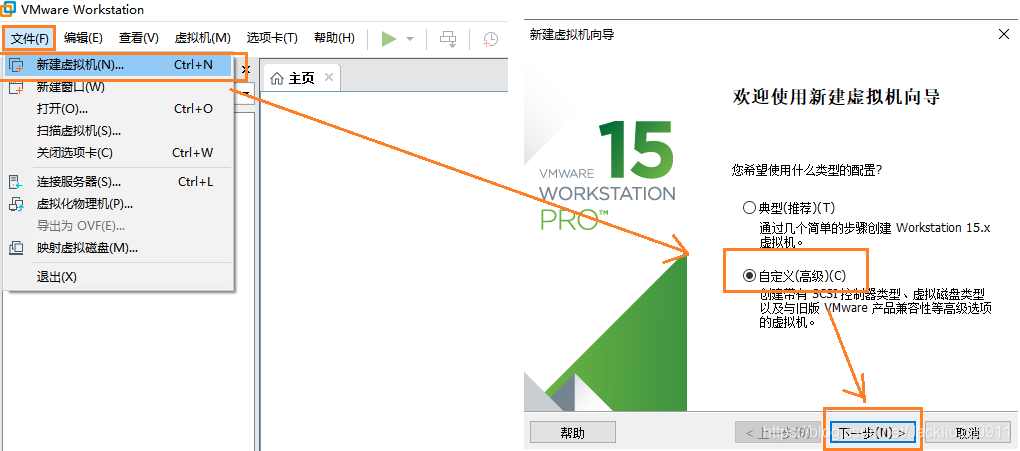
1、打开 VMware workstation 15,点击菜单栏中 “文件” > “新建虚拟机(N)”,选择 “自定义(高级)(C)” 的方式创建虚拟机系统。
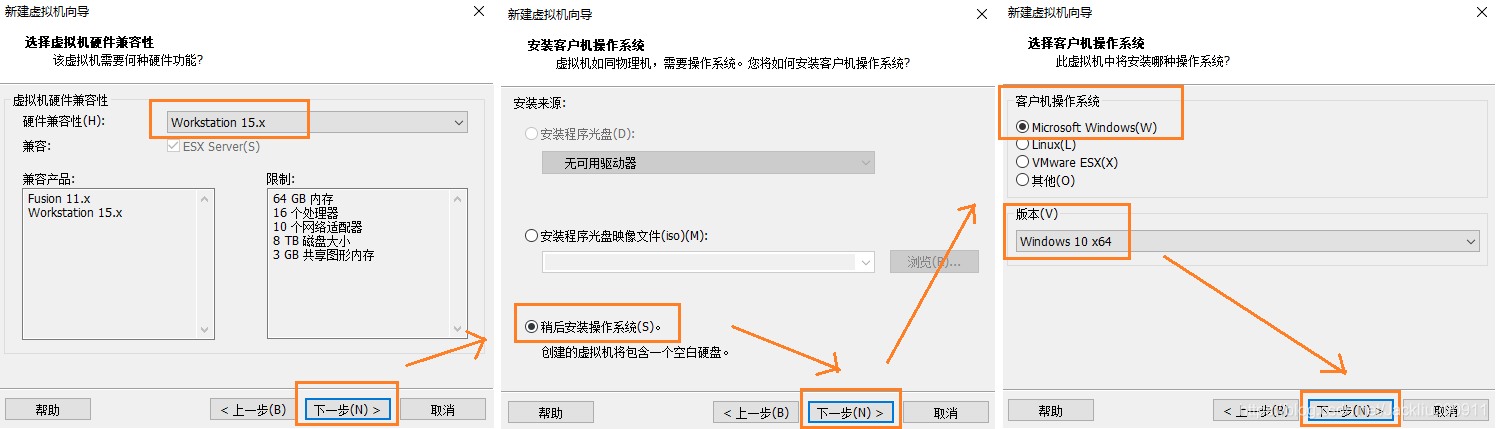
2、选择硬件兼容性 “Workstation 15.x”,选择 “稍后安装操作系统(S)”,选择客户机操作系统为 “Microsoft Windows(W)”,选择 Windows 对应版本为 “Windows 10 x64”,
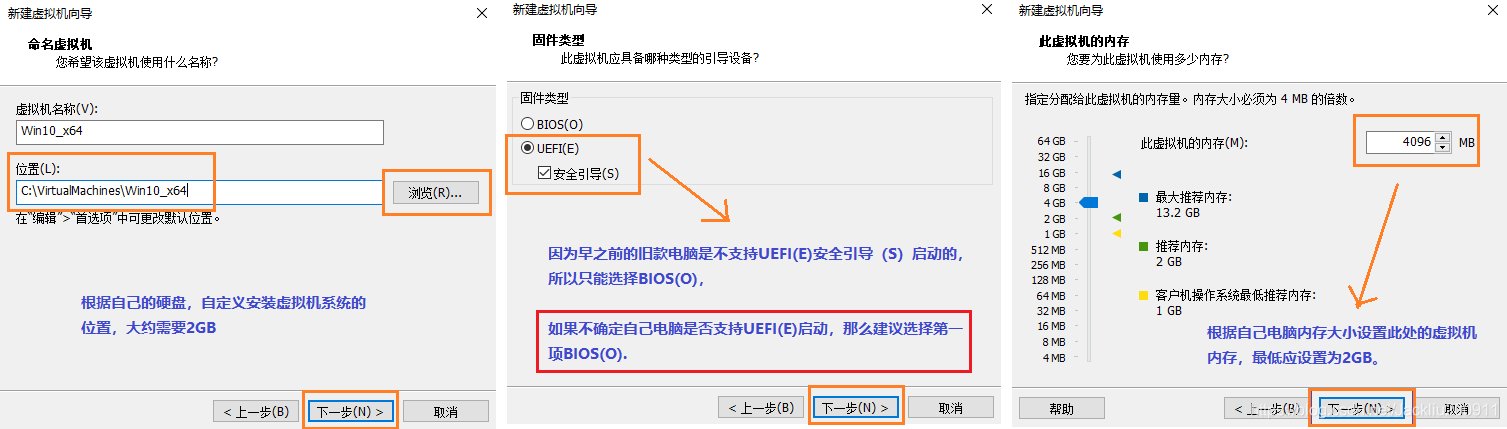
3、设置新建虚拟机系统的安装 “位置”,选择固件类型 “UEFI(E)”,勾选 “安全引导 (S)”,设置虚拟机内存大小。
其中,如果客户机操作系统支持 UEFI 固件类型,将在新建虚拟机向导中显示该选项。否则,默认选中 BIOS 固件类型。
UEFI 是操作系统和平台固件之间的接口。与传统的基本输入 / 输出系统 (Basic Input/Output System, BIOS) 固件相比,UEFI 在架构方面拥有更大的优势。
4、选择 “使用网络地址转换 (NAT)(E)”,选择 “LSILogic SAS(s)”(推荐),选择 “SCSI(S)”(推荐)。这两项建议选择推荐选项即可。
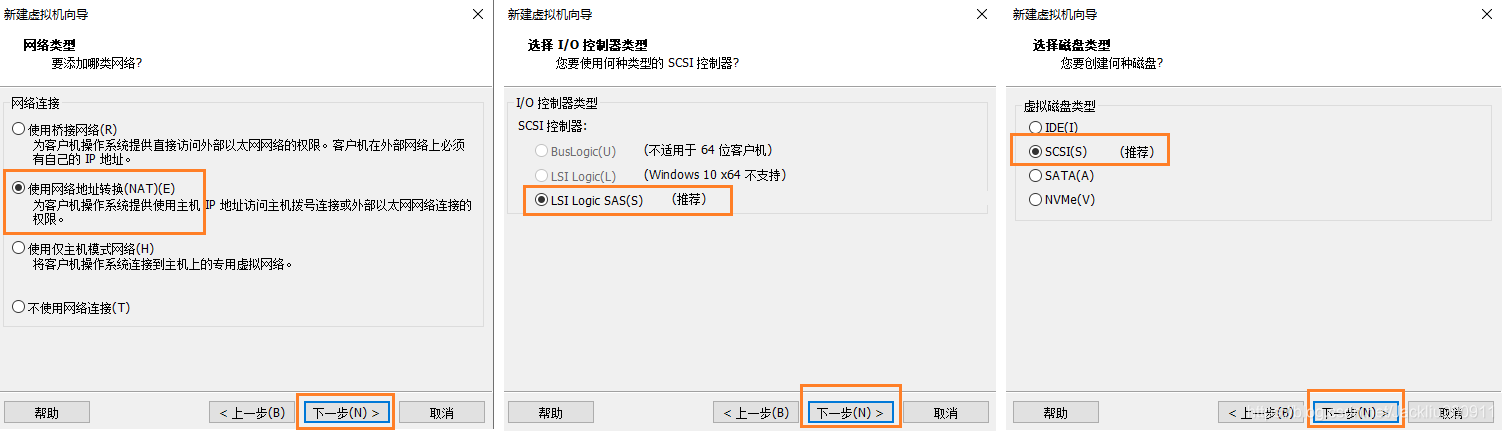
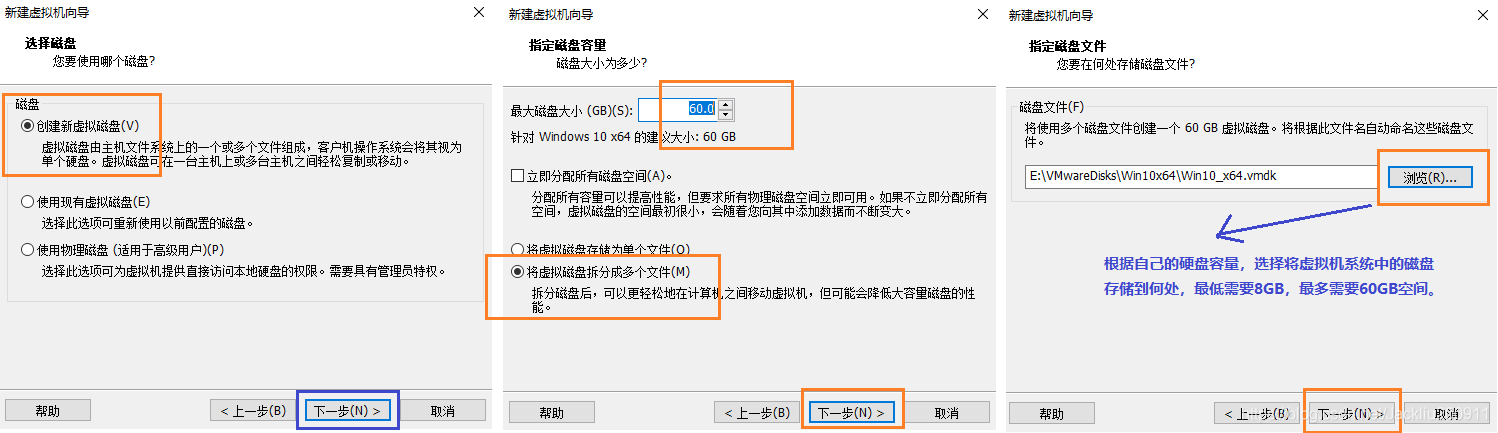
5、选择 “创建新虚拟磁盘(V)”,选择 “将虚拟磁盘拆分成多个文件(M)”,磁盘容量建议 60GB,根据自己的(宿主机的)硬盘容量选择虚拟机磁盘安装位置。