原文 https://blog.csdn.net/Joker00007/article/details/123302837
微软 Server 版操作系统默认是支持多用户登陆的,例如 Windows Server 2012,而 Win10 操作系统正常情况下是不允许用户同时远程的,即一个用户远程进来会把另一个用户踢掉,因此需要破解才能使得多个用户同时登陆远程桌面。也即需要安装一个破解补丁,根据 RDPWrap 补丁的原理,简单来说就是:修改 termsrv.dll 和 termsrv.dll.mui 这两个远程服务文件,达到多用户远程登陆的目的。可以把其它操作系统上的 termsrv.dll 和 termsrv.dll.mui 这两个文件提取出来,然后替换本机上的文件,再运行 RDPConf.exe 查看各个组件运行状态。
详细教程如下,完美支持 1809、1903 和 1909 版本。
一、创建新用户以及更改远程连接配置
1、新建用户
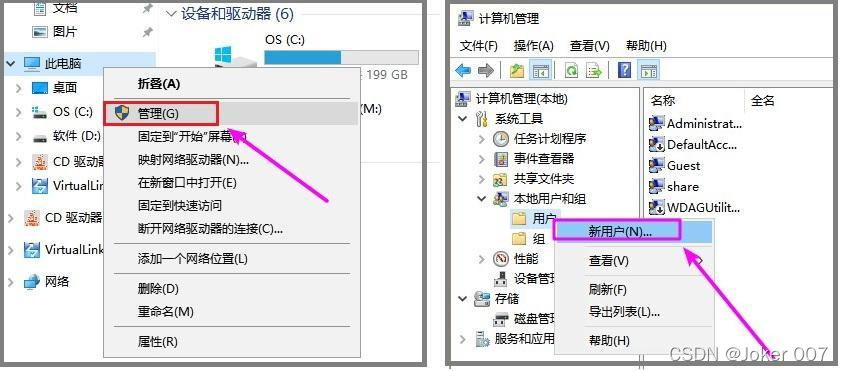
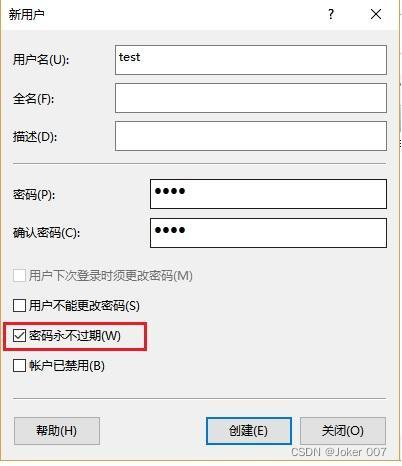
右键 [此电脑] –> [管理] –> [计算机管理] –> [本地用户和组],右键单击 [用户] –> [新用户],添加用户名和设置密码,勾选密码永不过期,然后点击 [创建];
2、添加远程桌面用户
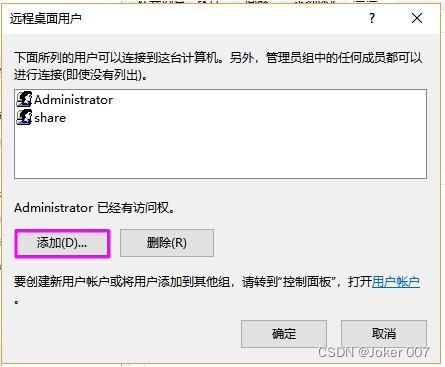
右键 [此电脑] –> [属性] –> [远程],勾选“允许远程协助连接这台计算机” 和“允许远程连接到此电脑”,然后点击[选择用户],添加刚刚创建的用户,点击确定;
3、配置本地组策略
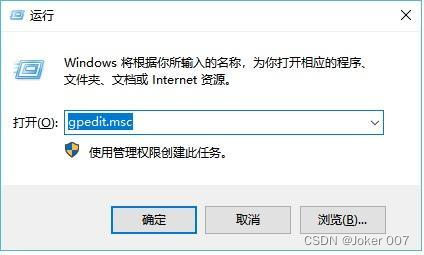
运行 gpedit.msc,打开本地组策略编辑器,依次选择 [计算机配置] –> [管理模板] –> [Windows 组件] –> [远程桌面服务] –> [连接] 展开,然后分别进行以下 3 项配置:
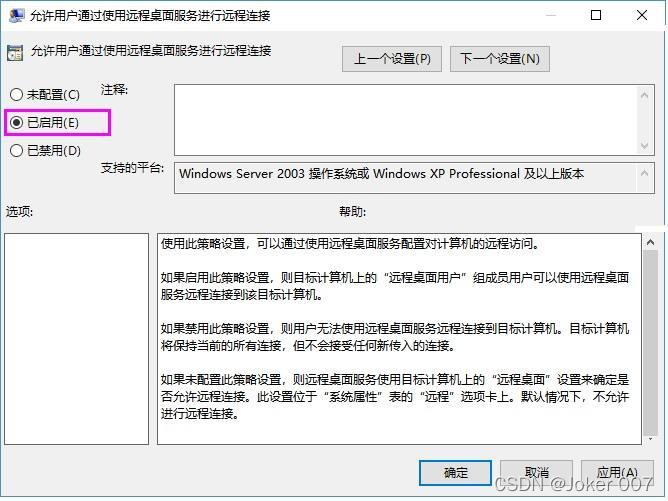
①配置 “允许用户通过使用远程桌面服务进行远程连接”,选择:已启用;
②配置 “限制连接的数量”,点击“已启用”,其中“允许的 RD 最大连接数” 可以自己视情况而定;
③配置 “将远程桌面服务用户限制到单独的远程桌面服务会话”,选择:已启用;